Panduan Pengguna

Panduan SMIS Helper

Tutorial lengkap dari pemasangan ke Sedia Dokumen. Setiap langkah dengan screenshot dan tip — sesuai untuk guru yang baharu menggunakan extension ini.

Pengenalan

Apa itu SMIS Helper, masalah yang diselesaikan, dan apa anda akan belajar dalam panduan ini.

1

Mengapa SMIS Helper

2 jam jadi 5 minit

Pendaftaran setiap kejohanan SMIS biasanya makan 2 sampai 3 jam:

  • Daftar setiap peserta satu-satu
  • Isi 10+ medan setiap orang
  • Tetapkan acara, kategori, kelas
  • Upload gambar, IC, sahsiah satu fail per peserta
  • Muat turun M01/R01 berasingan

SMIS Helper menyelesaikan semua dalam satu klik.
Pemasangan

Sekali sahaja. Selepas dipasang, ikon SMIS Helper akan kekal di toolbar Chrome anda.

1

Buka halaman extension

Pergi ke Chrome Web Store

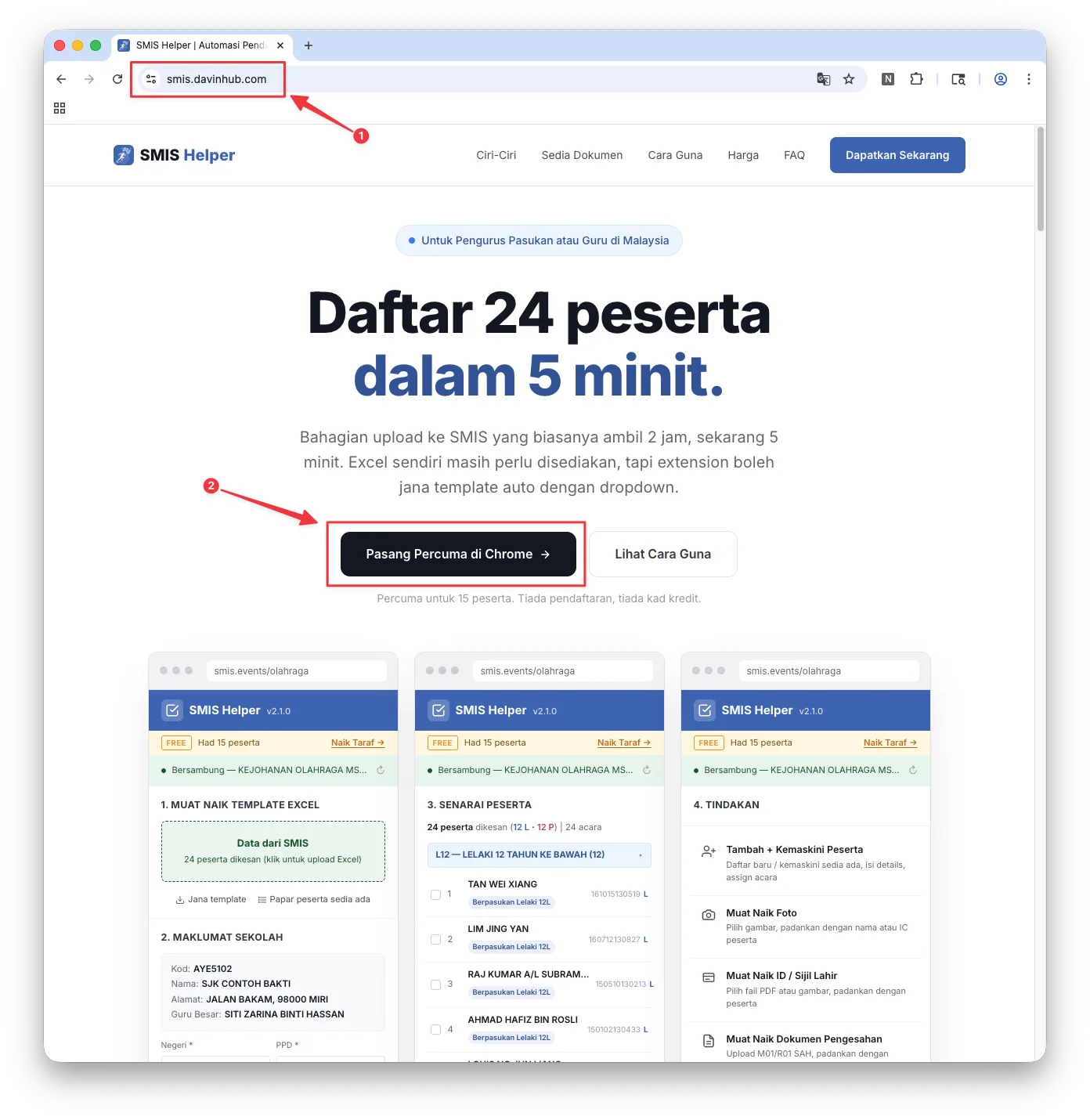
Buka smis.davinhub.com, kemudian klik butang Pasang Percuma di Chrome. Halaman SMIS Helper di Chrome Web Store akan terbuka secara automatik.

Atau, klik pautan ini terus: Buka SMIS Helper di Chrome Web Store ↗

Laman utama smis.davinhub.com dengan butang Pasang Percuma di Chrome diserlahkan
Hanya berfungsi pada komputer dengan pelayar berasaskan Chromium (Chrome, Edge, Brave, Opera). Tidak boleh digunakan pada telefon atau Safari.
2

Tambah ke Chrome

Klik "Add to Chrome" dan sahkan

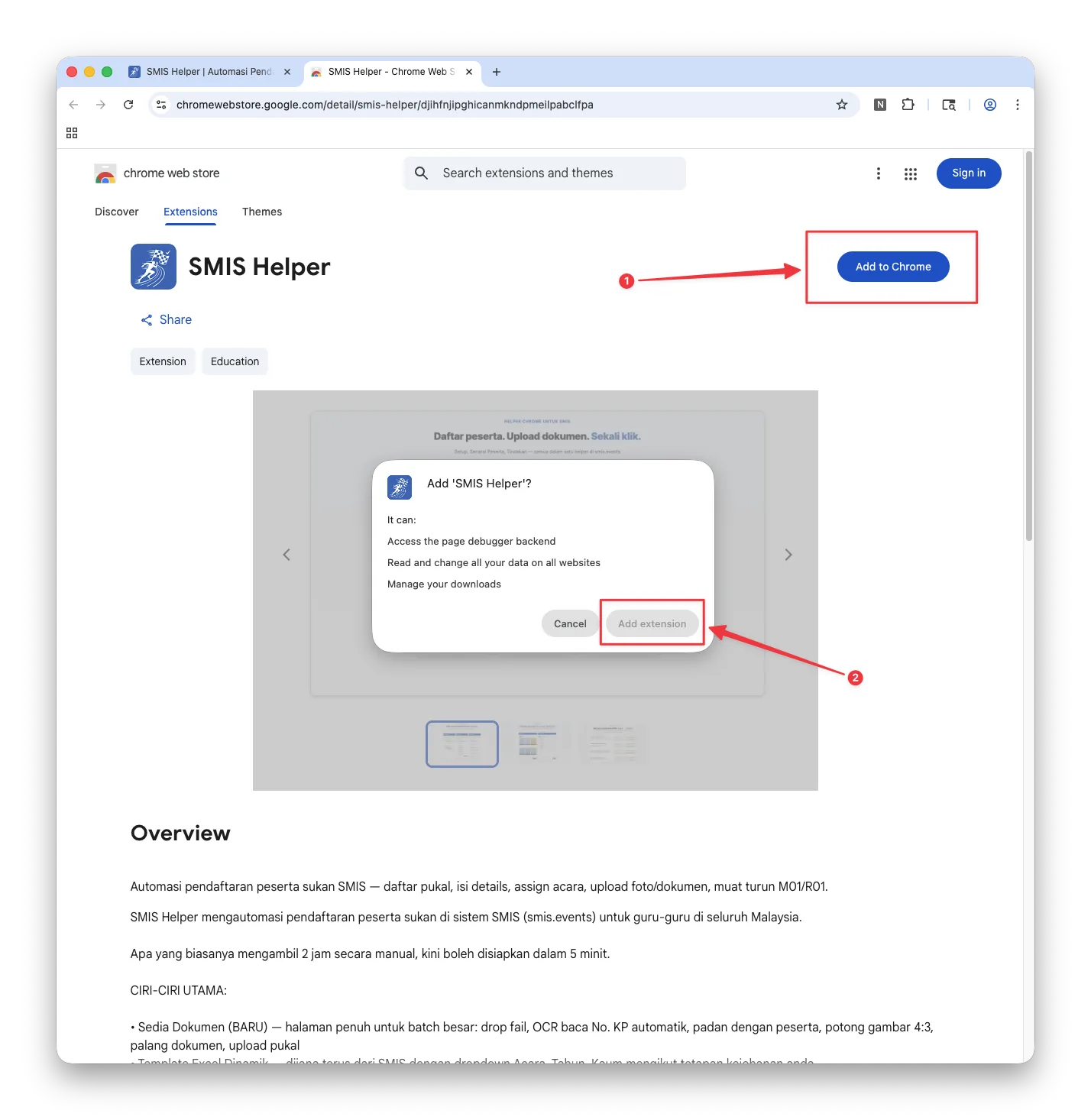
Di halaman SMIS Helper, klik butang biru Add to Chrome di sebelah kanan atas.

Satu dialog pengesahan akan muncul. Klik Add extension untuk siapkan pemasangan.

Halaman Chrome Web Store SMIS Helper dengan butang Add to Chrome dan dialog Add extension
3

Pinkan ikon

Pinkan SMIS Helper di toolbar

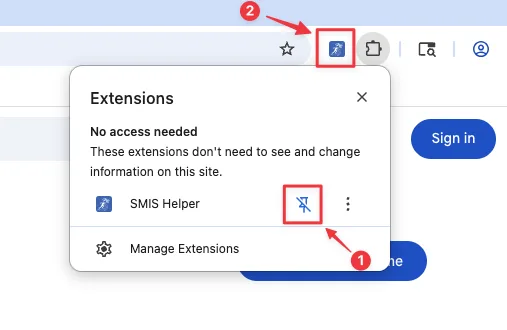
Klik ikon 🧩 puzzle di kanan atas Chrome untuk buka senarai extension.

Cari SMIS Helper dalam senarai, kemudian klik ikon 📌 pin di sebelahnya.

Selepas dipinkan, ikon SMIS Helper akan muncul terus di toolbar — anda boleh klik bila-bila masa untuk buka popup.

Senarai extension Chrome dengan ikon pin dan SMIS Helper di toolbar
Pemasangan selesai. Anda boleh teruskan ke Bahagian 3 — Aliran Asas Popup.

Aliran Asas Popup

Dari log masuk SMIS ke muat turun M01/R01 — keseluruhan proses dalam ~10 minit untuk 30 peserta.

1

Sebelum mula

Buka smis.events dan log masuk

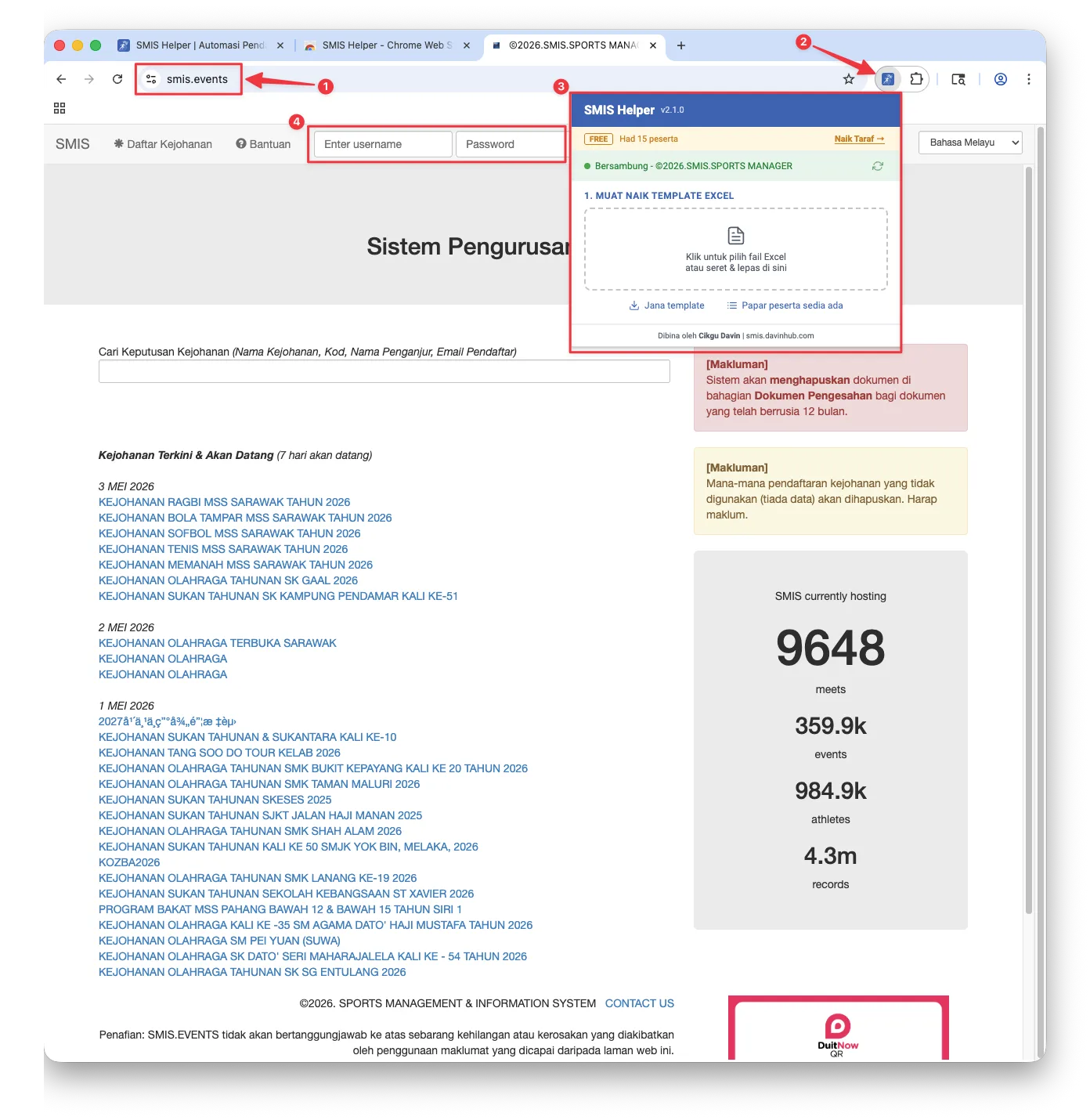
SMIS Helper hanya berfungsi di laman smis.events (tanda 1). Buka laman ini dahulu sebelum gunakan extension.

Klik ikon SMIS Helper di toolbar (tanda 2) — popup akan muncul (tanda 3). Tetapi popup belum boleh digunakan sehingga anda log masuk ke smis.events.

Masukkan username dan password di kotak log masuk (tanda 4) untuk akses sistem.

Laman smis.events dengan ikon SMIS Helper, popup, dan kotak log masuk diserlahkan
Siapa pengguna SMIS Helper? Extension ini untuk Pengurus Pasukan — guru bertanggungjawab daftar peserta untuk kejohanan sukan (olahraga, sukan tahunan, bola keranjang, merentas desa, dan lain-lain). Akaun smis.events biasanya diberi oleh pihak penganjur atau urusetia kejohanan.
2

Sediakan data peserta

Jana template atau papar peserta sedia ada

Selepas log masuk, pergi ke halaman DAFTAR Peserta dalam smis.events, kemudian klik ikon SMIS Helper sekali lagi.

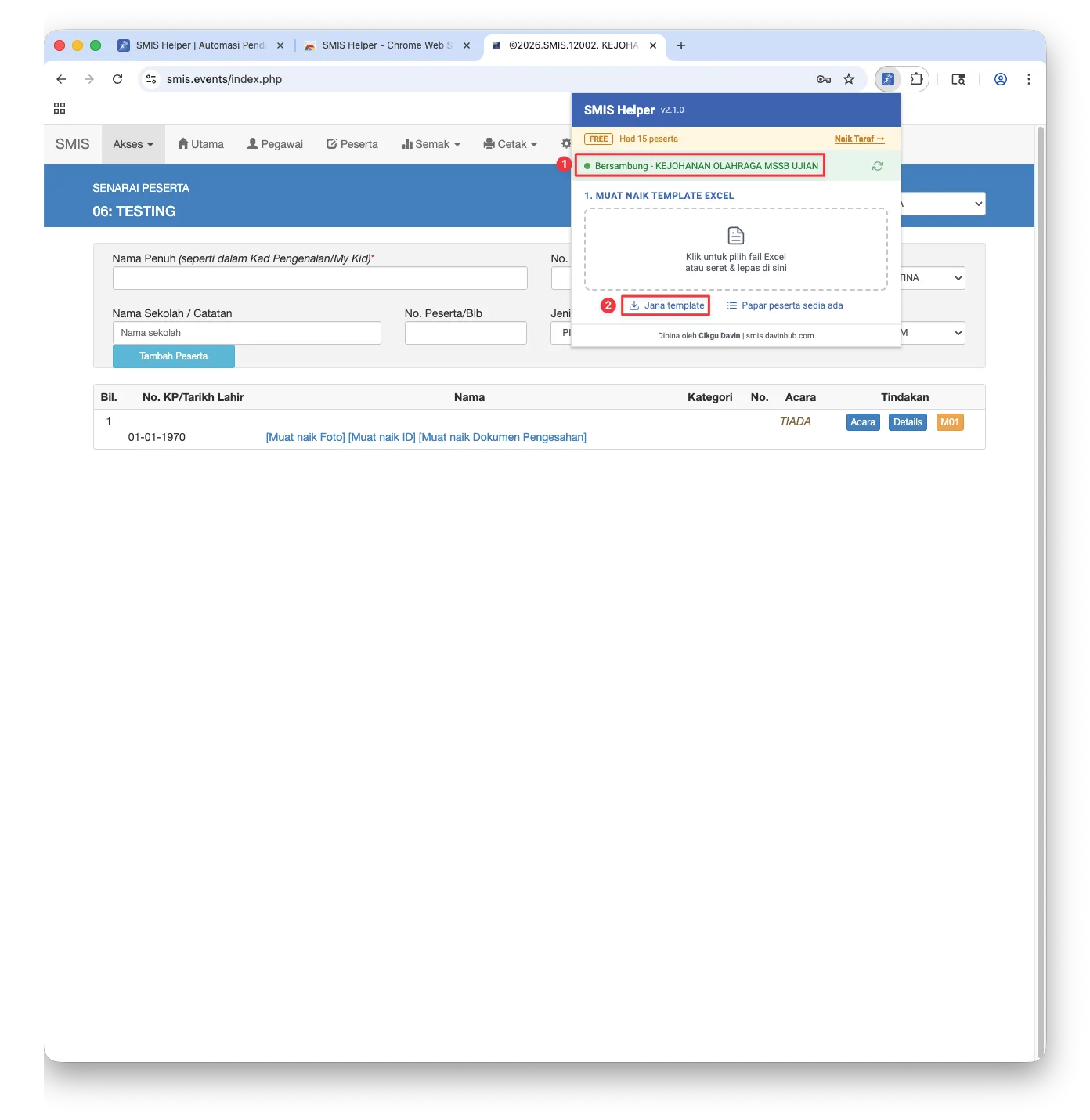
Pastikan bar status di atas popup berwarna hijau dan menunjukkan nama kejohanan anda (tanda 1) — ini bermakna extension sudah dikesan dan sedia digunakan.

Anda ada dua pilihan:

  • Jana template (tanda 2) — extension akan baca tetapan kejohanan anda dan jana fail Excel yang dah disesuaikan untuk event tersebut, lengkap dengan dropdown Acara, Tahun, dan Kaum yang betul.
  • Papar peserta sedia ada — kalau anda sudah daftar peserta sebelum ini, klik butang ini untuk extension ambil senarai peserta dari SMIS dan paparkan terus dengan acara serta maklumat mereka.
Halaman DAFTAR Peserta dengan popup SMIS Helper menunjukkan bar status hijau dan butang Jana template diserlahkan
💡 Bar status tidak hijau? Klik butang ↻ refresh di kanan bar status, atau pastikan tab semasa adalah halaman DAFTAR Peserta dalam smis.events.
3

Sediakan template

Buka template Excel dan isi Kod Sekolah

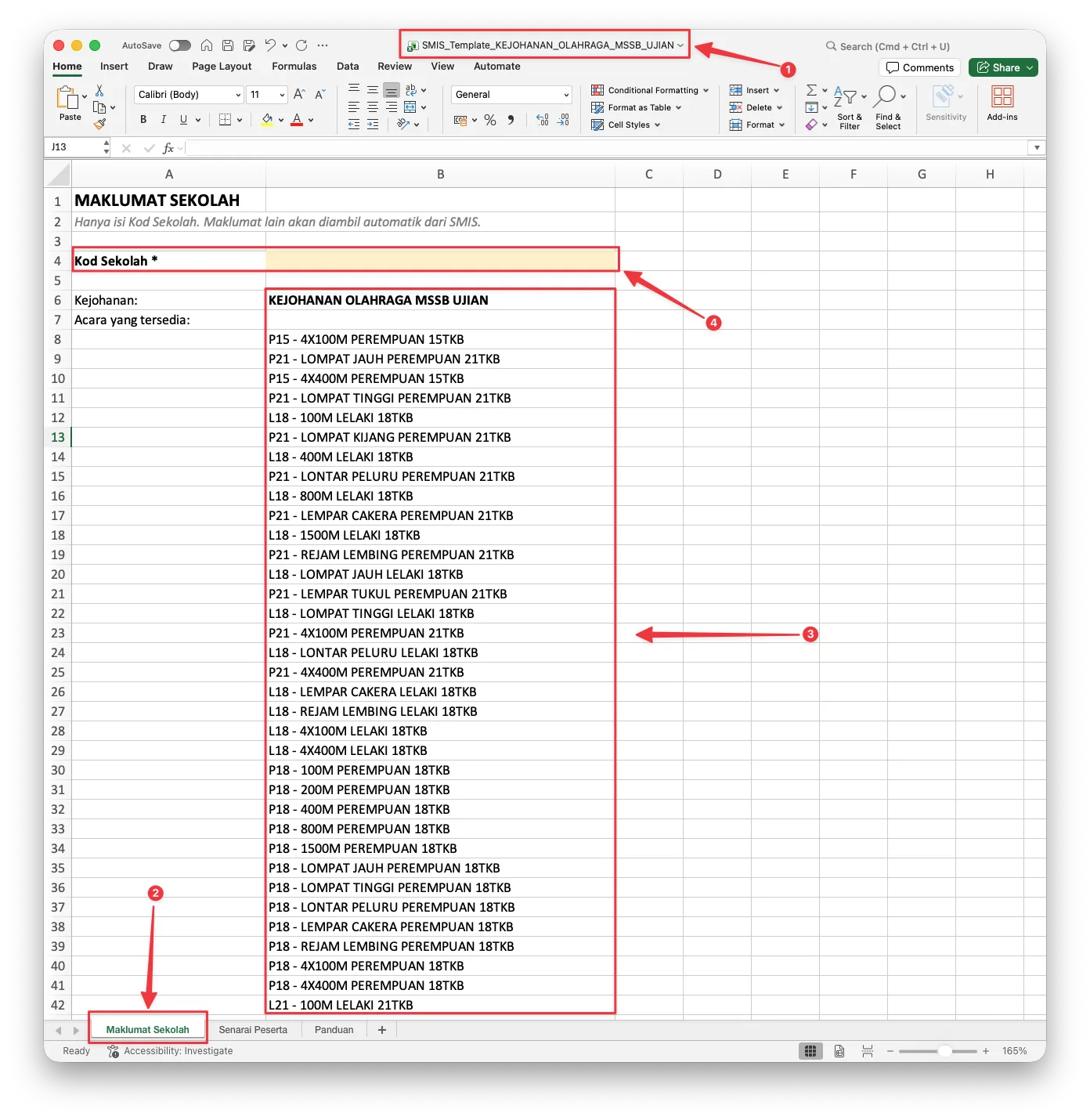
Buka fail Excel yang anda muat turun tadi. Anda akan nampak nama fail di atas adalah nama kejohanan anda (tanda 1).

Pastikan anda berada di sheet pertama, Maklumat Sekolah (tanda 2). Sheet ini turut menyenaraikan semua acara yang tersedia untuk kejohanan anda (tanda 3) — sebagai rujukan semasa anda isi peserta nanti.

Bahagian paling penting ialah Kod Sekolah (tanda 4). Isi kod sekolah anda di sini — selepas anda upload semula template ini ke SMIS Helper, extension akan automatik ambil maklumat sekolah dari SMIS dan isikan semua sekali.

Template Excel SMIS dibuka di Microsoft Excel — nama kejohanan, sheet Maklumat Sekolah, senarai acara, dan kotak Kod Sekolah diserlahkan
Apa yang diisi automatik dari Kod Sekolah? Selepas anda upload Excel ke extension, maklumat berikut akan diambil terus dari SMIS:
  • Nama Sekolah
  • Alamat & Poskod
  • No. Telefon Sekolah
  • Nama Guru Besar / Pengetua
4

Sediakan template

Isi Senarai Peserta

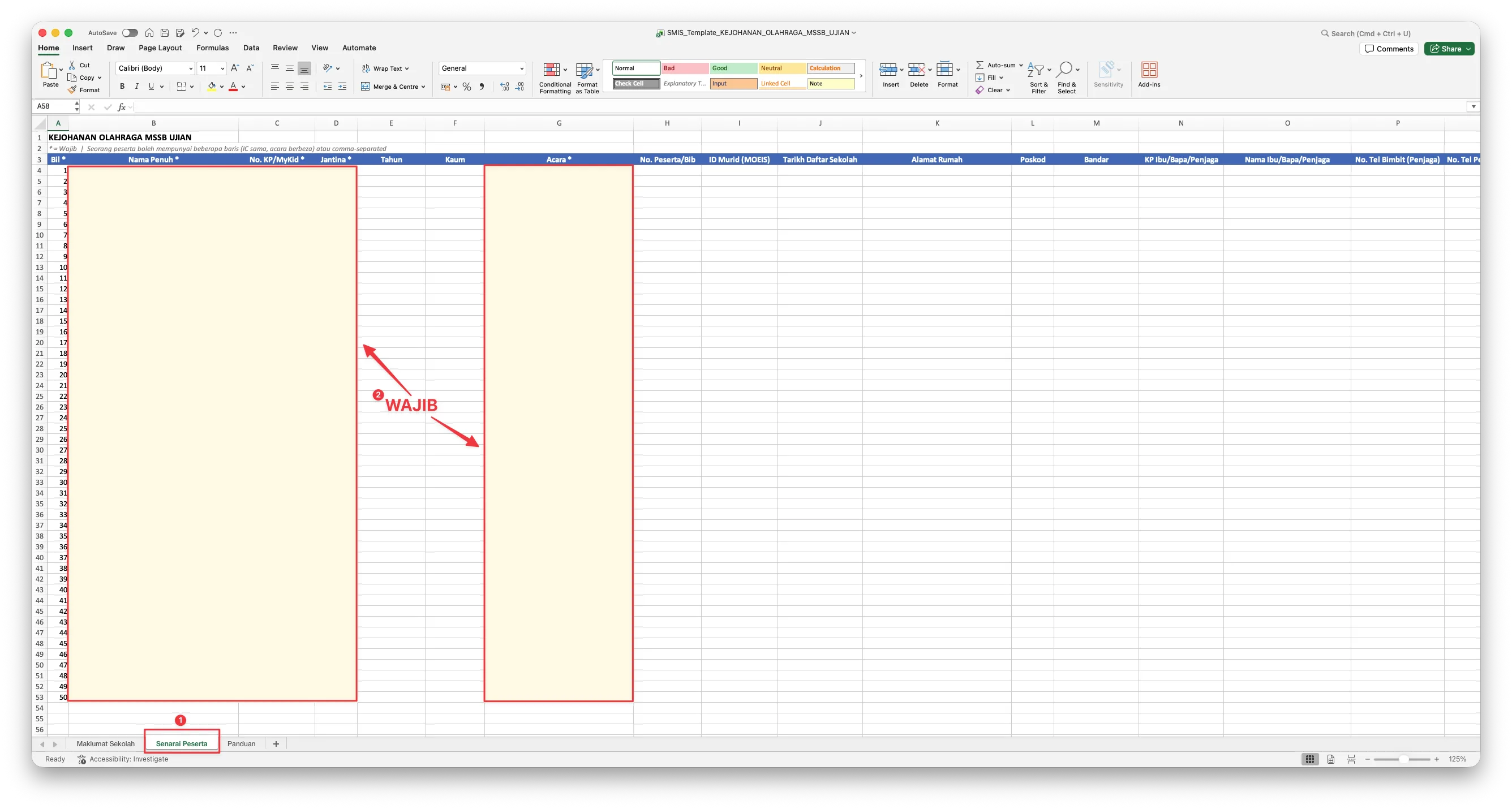
Pergi ke sheet kedua, Senarai Peserta (tanda 1). Di sinilah anda isi semua maklumat peserta.

Lajur dengan tanda * dan diserlahkan kuning adalah Wajib (tanda 2):

  • Nama Penuh — seperti dalam Kad Pengenalan / MyKid
  • No. KP / MyKid — 12 digit, tanpa sengkang
  • Jantina — L (Lelaki) atau P (Perempuan)
  • Acara — pilih dari dropdown

Lajur lain pun digalakkan diisi, terutama No. Peserta / Bib dan Tahun / Tingkatan. Walaupun tidak ditanda wajib, sesetengah kejohanan memerlukan maklumat ini untuk mematuhi peraturan — luangkan sedikit masa di sini supaya proses kemudian lebih lancar.

Sheet Senarai Peserta dengan lajur Wajib (Nama Penuh, No. KP, Jantina, Acara) diserlahkan
💡 Acara — dropdown automatik. Klik sel di lajur Acara untuk pilih dari senarai. Jika beberapa peserta sertai acara yang sama, copy-paste jauh lebih cepat daripada pilih satu-satu.
💡 Power user — guna AI. Jika anda biasa guna AI (ChatGPT, Claude, dsb.), kumpul semua maklumat peserta dalam satu tempat (Word, nota, atau Excel sedia ada), kemudian minta AI tolong susun ke dalam template ini. Pastikan anda semak sendiri hasilnya sebelum upload — AI tidak sentiasa betul untuk No. KP atau ejaan nama.
5

Sediakan template

Rujuk sheet Panduan kalau ragu

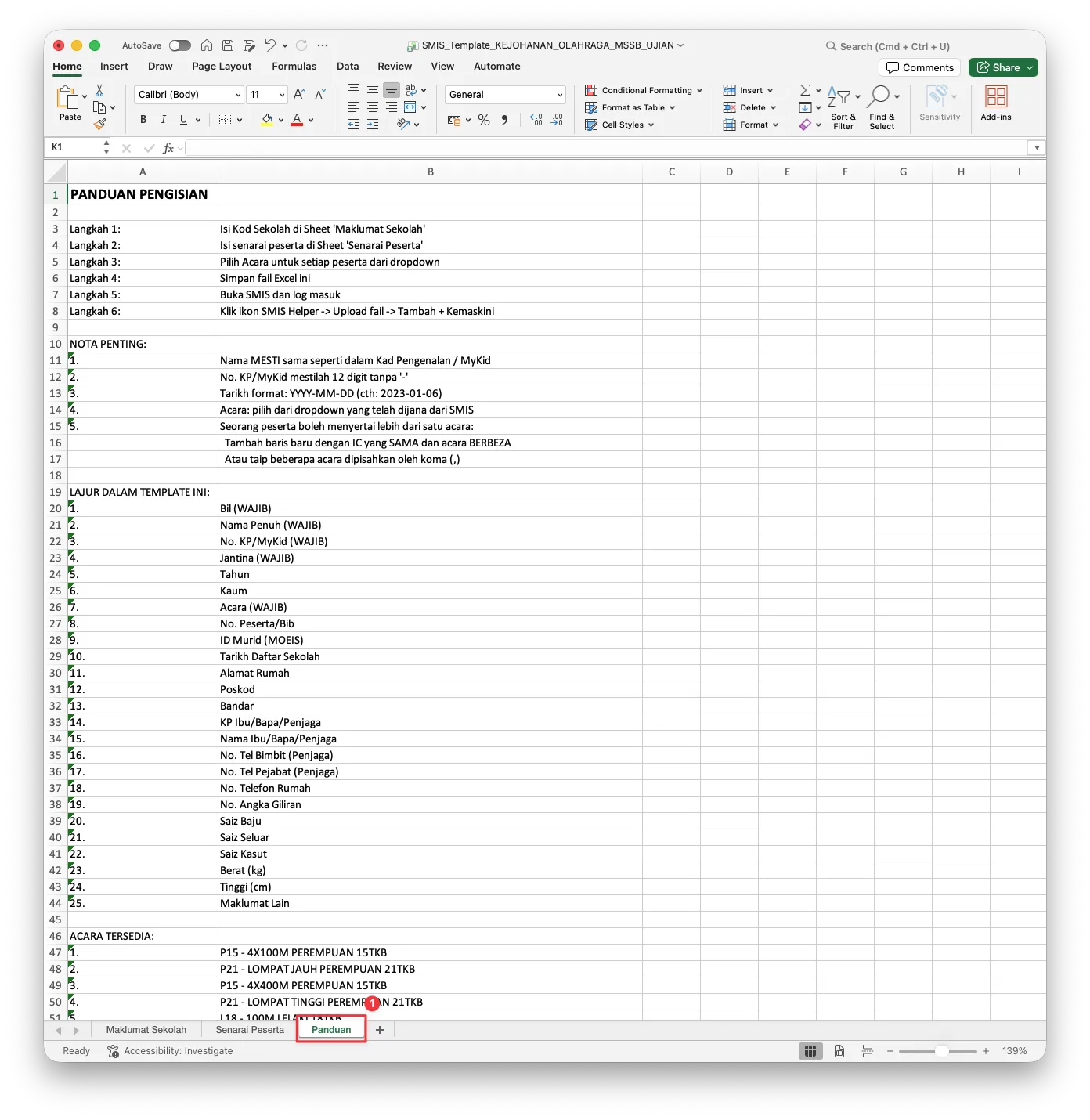
Jika anda tidak pasti tentang sesuatu format atau cara isi, pergi ke sheet ketiga, Panduan (tanda 1).

Sheet ini menyenaraikan langkah-demi-langkah cara isi template, plus NOTA PENTING tentang format yang sering jadi masalah:

  • Format TarikhYYYY-MM-DD (contoh: 2010-05-15)
  • Format No. KP / MyKid — 12 digit penuh, tanpa sengkang
  • Nama Penuh — mesti sama persis dengan Kad Pengenalan / MyKid
  • Acara — pilih dari dropdown; jika peserta sertai banyak acara, tambah baris baru dengan IC sama, atau pisahkan dengan koma (,)

Bonus: sheet ini juga ada rujukan ringkas semua 25 lajur template dan senarai penuh acara yang tersedia untuk kejohanan anda.

Sheet Panduan dalam template Excel — senarai langkah, NOTA PENTING, dan rujukan lajur
6

Rujukan

Contoh template yang sudah diisi

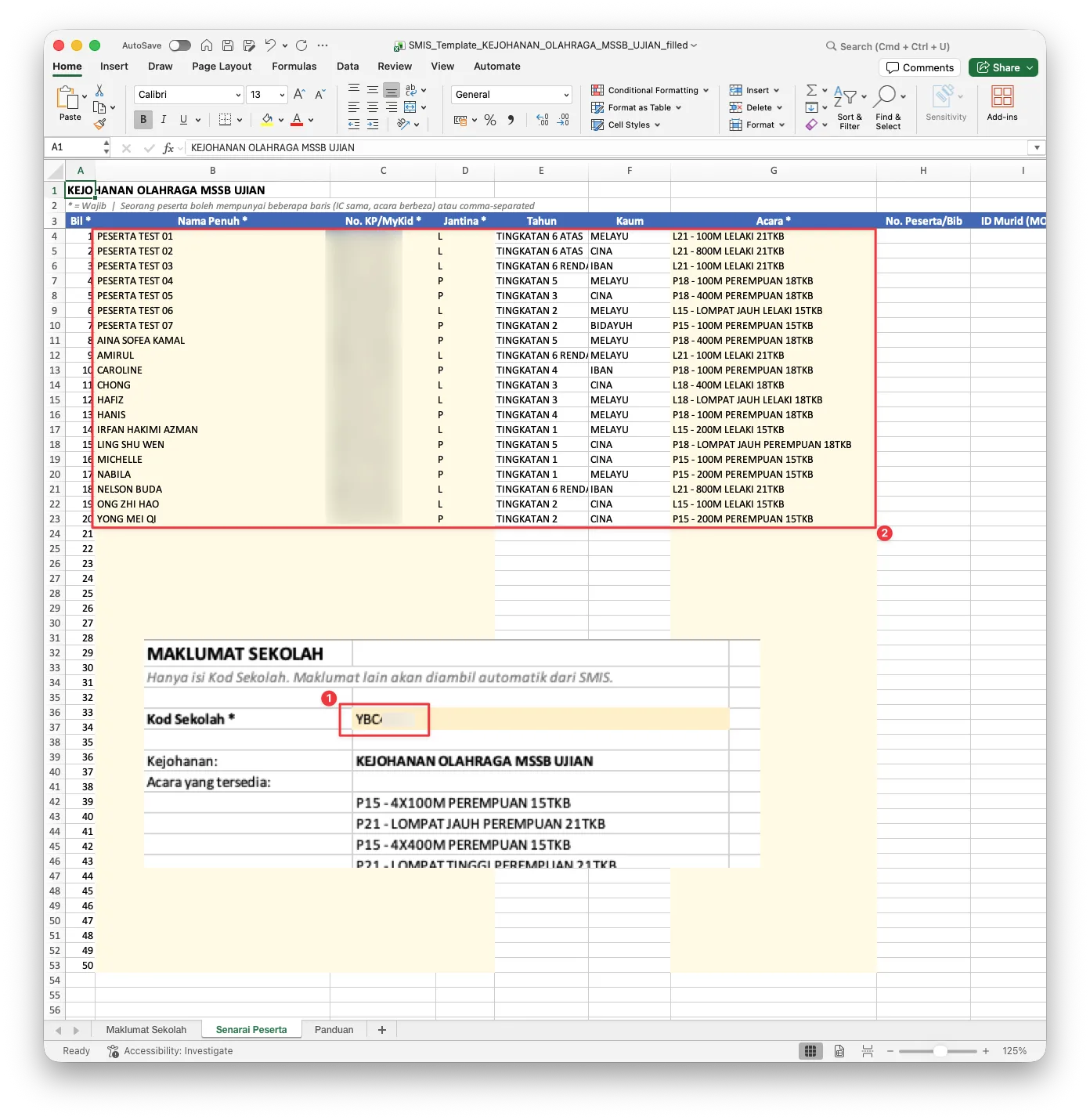
Berikut contoh bagaimana template anda sepatutnya kelihatan selepas selesai diisi:

  • Maklumat Sekolah — Kod Sekolah sudah diisi (tanda 1).
  • Senarai Peserta — semua lajur Wajib (Nama Penuh, No. KP, Jantina, Acara) sudah diisi untuk setiap peserta, dan lajur tambahan seperti Tahun dan Kaum turut dilengkapkan (tanda 2).
Contoh template SMIS yang telah diisi — Kod Sekolah, dan Senarai Peserta dengan 20 peserta
Data dalam contoh ini hanyalah untuk rujukan — tidak semestinya lengkap atau realistik. Yang penting ialah format dan kelengkapan lajur Wajib.
7

Daftar pukal

Upload Excel ke extension dan jalankan Daftar

Buka popup SMIS Helper. Drag fail Excel yang anda telah isi tadi ke kawasan upload, atau klik untuk pilih fail.

Extension akan baca template, sahkan format data (No. KP 12 digit, lajur wajib lengkap), dan paparkan ringkasan peserta yang dikesan.

Pilih Negeri dan PPD dari dropdown — info ini tidak ada dari API sekolah, jadi anda perlu pilih sekali.

Klik Tambah + Kemaskini Peserta. Untuk setiap peserta, extension automatik:

  1. Tambah peserta baru ke SMIS
  2. Isi semua maklumat (alamat, sekolah, dll.)
  3. Tetapkan acara dan kategori
  4. Sahkan dengan SMIS

Status setiap peserta dipaparkan secara langsung dalam log popup.

Demo penuh: dari Excel terisi → 20 peserta berdaftar dalam SMIS, semua automatik (~1:40)
💡 Ada peserta yang gagal? Butang Cuba Semula yang Gagal akan muncul selepas selesai. Klik untuk re-try yang gagal sahaja — peserta yang sudah berjaya tidak akan didaftar semula.
Akan datang

Lebih banyak panduan sedang disediakan

Bahagian dan langkah seterusnya yang sedang ditulis:

  • Bahagian 3 (lanjutan): muat naik gambar peserta, muat naik dokumen pengenalan / pengesahan, dan muat turun borang M01/R01.
  • Bahagian 4 — Sedia Dokumen: OCR padan IC automatik, potong gambar 4:3, palang watermark, upload pukal dokumen.
  • Bahagian 5 — Soalan Lazim & Sokongan: versi percuma vs Pro, harga, dan cara hubungi kami.

Sementara itu, kalau ada soalan, hubungi kami terus melalui Telegram @mrdavinhub atau emel [email protected].